
Turbo Soccer Configurações de Gráficos e HUD
Frame time suave, HUD menor e um campo que ainda dá para ler no celular ou no PC.
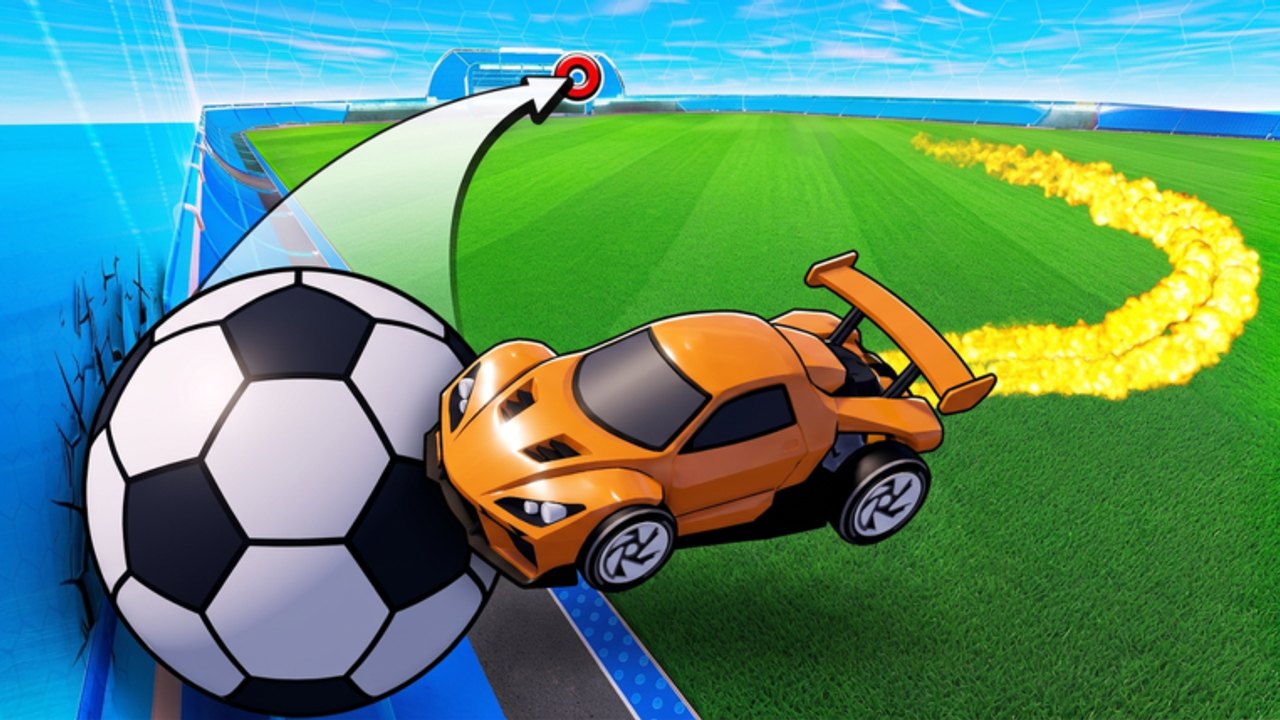
O Turbo Soccer decide gols em frações de segundo. Um estádio bonito que perde frames no kickoff custa mais MMR do que um feio que fica estável. Vídeos de dica de criadores de outubro de 2026 pedem que jogadores novos coloquem Graphics Mode em Max performance, encolham a interface e só depois corram atrás de flair cosmética na câmera. Esta página é o passe de gráficos e HUD para a Season 1 no Roblox.
Pareie com configurações de câmera para FOV e presets baterem com o HUD mais limpo. Checagem de binds fica em controles. Se ainda não conseguir ver a bola depois das duas páginas, o problema costuma ser Ball Cam ou timing de boost, não mais um slider de sombra.
Max performance primeiro
Abra Settings no lobby. Ache Graphics Mode (o texto pode ler Performance, Max performance ou parecido depois de um patch).
- Coloque o modo na opção de performance mais alta disponível.
- Reinicie a experience se o cliente pedir.
- Jogue um kickoff no Free Play e observe a bola no primeiro contato. Se gaguejar, baixe qualquer toggle de qualidade que sobrar (sombras, bloom, reflexos) antes de culpar o netcode.
O segmento de dicas do ItzVexo recomenda explicitamente performance máxima quando o jogador sente stutter, depois reduzir tamanho de menu e HUD. Essa ordem importa: frame time primeiro, chrome depois.
Notebooks e celulares fracos devem ficar em performance mesmo se o estádio parecer chapado. Ranked não nota a sua skybox.
Encolha o HUD e os menus
UI lotada cobre a bola no celular e em layouts ultrawide no PC. Nas opções de interface:
- Baixe o tamanho do menu para painéis de Shop e Gift não comerem metade da tela quando você abre no meio da fila.
- Baixe o tamanho do HUD in-game para barras de boost e placares ficarem longe da trajetória usual da bola.
- Baixe o tamanho do minimapa e a opacidade do minimapa até ainda dar para olhar sem perder a bola no canto do olho.
Você ainda precisa do placar e do medidor de boost. Não precisa de um mapa gigante opaco no meio de uma aerial de 1v1. Ajuste até o Free Play parecer quieto e deixe os sliders quietos por uma semana.
FOV e clareza
FOV costuma ficar perto dos presets de câmera. Guias de câmera da comunidade começam perto de 110 para visão de arena. Subir FOV sem consertar performance só mostra mais slideshow. Coloque Max performance, depois suba FOV, depois trave Competitive ou Far como em configurações de câmera.
Se o capô ainda esconder dribles suaves, suba um pouco o FOV ou mude para Far antes de comprar carro novo. Problemas de hitbox pertencem ao ranking de carros; problemas de visibilidade ficam aqui.
Limpeza específica no celular
Sticks e botões na tela cobrem mais campo do que um setup de mouse. Depois de escolher o modo performance:
- Encolha HUD e minimapa com força.
- Separe pulo e boost para um polegar não mashar os dois — detalhes em controles.
- Mantenha Ball Cam ligado para não arrastar a câmera com um terceiro dedo.
- Jogue em landscape com notificações desligadas na sessão.
Celular sobe de rank. Não sobe com banner de chat cobrindo o anel de pouso descrito em controle de bola.
Notas de console
Controles compatíveis seguem o mesmo menu de gráficos. Prefira modo performance em TVs da sala onde clareza de movimento ganha de floreios 4K. Confirme Ball Cam em Y (ou o seu rebind) depois de todo patch da Season 1 que resetar settings.
Checklist de settings em cinco minutos
- Graphics Mode → Max performance.
- Sombras / bloom / reflexos → baixo ou off se o FPS cair.
- Menu, HUD, minimapa → menores e menos opacos.
- Preset de câmera → Competitive ou Far; Ball Cam on; Follow Nose off.
- Um minuto de kickoffs no Free Play. Se a bola fantasmear no contato, baixe qualidade de novo antes de entrar na fila.
Depois resgate qualquer string nova em codes, pegue itens diários do Gift no hub da garagem e aqueça com minigames ou o checklist de treino. Settings são chore de uma vez por patch. Partidas são o trabalho diário.
Quando settings não são o problema
Se o FPS está ok e você ainda erra, pare de tunar. Abra como marcar gols ou kickoffs. Um HUD perfeito não mira a bola. Só impede o cliente de mentir sobre onde a bola estava quando você apertou pulo.
Perguntas frequentes
Respostas rápidas às dúvidas mais comuns do Turbo Soccer.
Qual modo de gráficos eu uso no Turbo Soccer?
Max performance (ou a opção de performance mais alta em Settings). Frame time suave importa mais do que detalhe do estádio no ranked.
Por que encolher o HUD?
Menus e minimapas grandes cobrem a bola, principalmente no celular. HUD menor e minimapa menos opaco mantêm o campo legível.
FOV substitui um preset de câmera?
Não. Coloque modo performance, escolha Competitive ou Far e depois suba FOV rumo aos valores da comunidade perto de 110. Veja configurações de câmera.
A bola ainda gagueja depois de Max performance. E agora?
Baixe sombras e outros toggles de qualidade, feche apps em segundo plano e teste no Free Play. Se só o ranked gagueja, a carga do servidor é o suspeito que sobra.