
Turbo Soccer Réglages graphismes et HUD
Un frame time fluide, un HUD plus petit, et un terrain encore lisible sur téléphone ou PC.
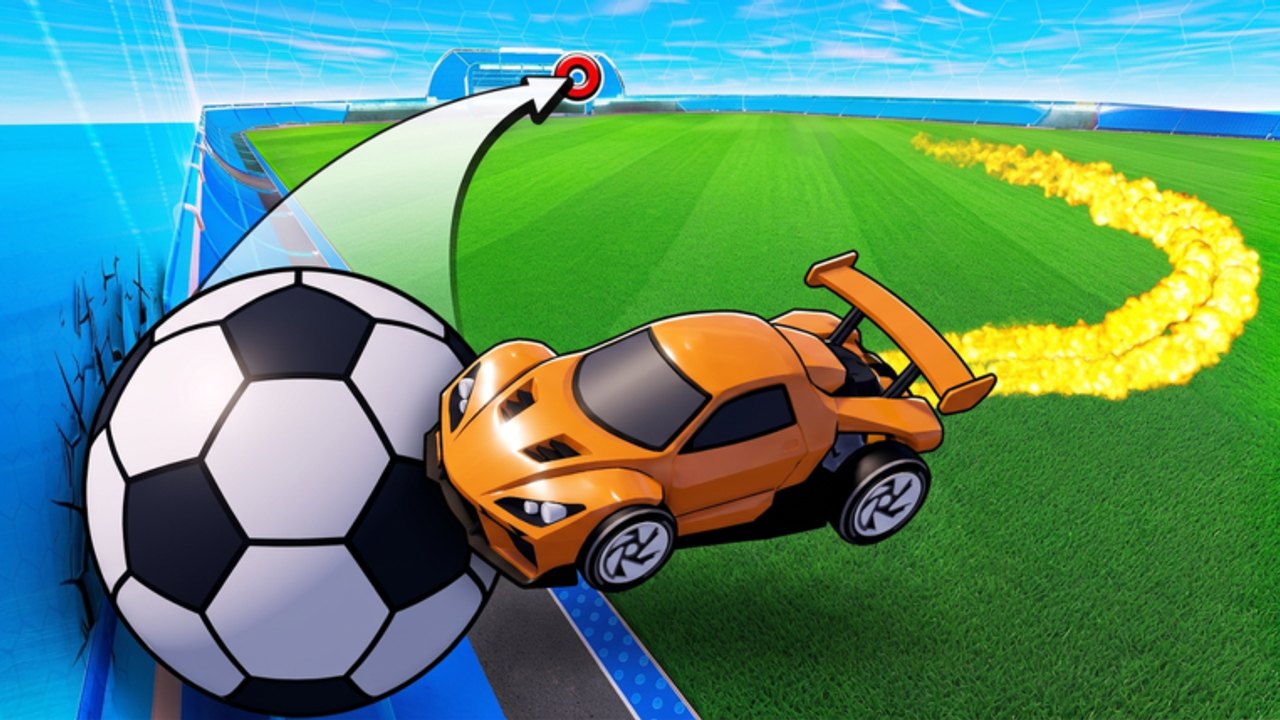
Turbo Soccer décide des buts en fractions de seconde. Un joli stade qui drop des frames à l’engagement coûte plus de MMR qu’un stade moche qui reste fluide. Les tips créateurs d’octobre 2026 disent aux nouveaux joueurs de mettre Graphics Mode sur Max performance, de réduire l’interface, et seulement ensuite de chasser le flair caméra cosmétique. Cette page est le passage graphismes et HUD pour la Saison 1 sur Roblox.
Associez-la aux réglages caméra pour que FOV et presets collent au HUD plus propre. Les checks de binds restent dans commandes. Si vous ne voyez toujours pas la balle après les deux pages, le problème est en général Ball Cam ou le timing de boost, pas un autre curseur d’ombres.
Max performance d’abord
Ouvrez Settings depuis le lobby. Trouvez Graphics Mode (le libellé peut lire Performance, Max performance, ou similaire après un patch).
- Mettez le mode sur l’option performance la plus haute disponible.
- Redémarrez l’expérience si le client le demande.
- Jouez un engagement Free Play et regardez la balle au premier contact. Si elle saccade, baissez les toggles qualité restants (ombres, bloom, réflexions) avant de blâmer le netcode.
Le segment tips d’ItzVexo recommande explicitement la performance maximale quand les joueurs sentent des stutters, puis de réduire la taille de menu et de HUD. Cet ordre compte : frame time d’abord, chrome ensuite.
Les laptops et téléphones d’entrée de gamme devraient rester en mode performance même si le stade paraît plat. Le ranked ne note pas votre skybox.
Réduire le HUD et les menus
Une UI encombrée couvre la balle sur mobile et sur les layouts PC ultrawide. Dans les options d’interface :
- Baissez menu size pour que les panneaux Shop et Gift ne mangent pas la moitié de l’écran quand vous tabbeez en pensant à la file.
- Baissez in-game HUD size pour que barres de boost et scoreboards restent loin de la trajectoire habituelle de la balle.
- Baissez minimap size et minimap opacity jusqu’à pouvoir encore y jeter un œil sans perdre la balle du coin de l’œil.
Vous avez encore besoin du score et de la jauge de boost. Vous n’avez pas besoin d’une map géante opaque pendant un aerial 1v1. Réglez jusqu’à ce que Free Play paraisse calme, puis laissez les curseurs tranquilles une semaine.
FOV et clarté
Le FOV vit souvent à côté des presets caméra. Les guides caméra communautaires démarrent près de 110 pour la vision d’arène. Monter le FOV sans corriger la performance ne fait que montrer plus d’un diaporama. Mettez Max performance, puis montez le FOV, puis verrouillez Competitive ou Far comme décrit dans réglages caméra.
Si le capot cache encore les dribbles doux, montez un peu le FOV ou passez sur Far avant d’acheter une nouvelle voiture. Les problèmes de hitbox appartiennent au classement des voitures ; les problèmes de visibilité appartiennent ici.
Nettoyage spécifique mobile
Les sticks et boutons à l’écran couvrent plus de terrain qu’une souris. Après avoir choisi le mode performance :
- Réduisez HUD et minimap agressivement.
- Déplacez saut et boost pour qu’un pouce ne puisse pas mash les deux — détails dans commandes.
- Gardez Ball Cam pour ne pas aussi tirer la caméra avec un troisième doigt.
- Jouez en paysage avec les notifications coupées pour la session.
Le mobile peut grimper les rangs. Il ne peut pas grimper pendant qu’une bannière de chat couvre le landing ring décrit dans contrôle de balle.
Notes console
Les manettes compatibles suivent le même menu graphismes. Préférez le mode performance sur les TV de salon partagées où la clarté de mouvement bat les fioritures 4K. Confirmez Ball Cam sur Y (ou votre rebind) après chaque patch Saison 1 qui reset les réglages.
Checklist Settings de cinq minutes
- Graphics Mode → Max performance.
- Ombres / bloom / réflexions → bas ou off si les frames plongent.
- Menu, HUD, minimap → plus petits et moins opaques.
- Preset caméra → Competitive ou Far ; Ball Cam on ; Follow Nose off.
- Une minute Free Play d’engagements. Si la balle ghost au contact, baissez encore la qualité avant de file.
Puis échangez tout ce qui est nouveau sur les codes, réclamez les Gift quotidiens depuis le hub garage, et échauffez-vous avec les minijeux ou la checklist d’entraînement. Les réglages, c’est une corvée une fois par patch. Les matchs, c’est le travail quotidien.
Quand les réglages ne sont pas le problème
Si les frames vont bien et que vous whiff encore, arrêtez de tuner. Ouvrez comment marquer ou engagements. Un HUD parfait ne vise pas la balle. Il empêche seulement le client de mentir sur où était la balle quand vous avez appuyé sur saut.
Foire aux questions
Réponses rapides aux questions les plus fréquentes sur Turbo Soccer.
Quel mode graphismes utiliser dans Turbo Soccer ?
Max performance (ou l'option performance la plus haute dans Settings). Un frame time fluide compte plus que le détail du stade en ranked.
Pourquoi réduire le HUD ?
Les grands menus et minimaps couvrent la balle, surtout sur mobile. Un HUD plus petit et une opacité minimap plus basse gardent le terrain lisible.
Le FOV remplace-t-il un preset caméra ?
Non. Mettez le mode performance, choisissez Competitive ou Far, puis montez le FOV vers les valeurs communautaires autour de 110. Voir réglages caméra.
La balle saccade encore après Max performance. Ensuite ?
Baissez ombres et autres toggles qualité, fermez les apps en arrière-plan, et testez en Free Play. Si seul le ranked saccade, la charge serveur reste le suspect.