
Turbo Soccer Ajustes de gráficos y HUD
Frame time suave, un HUD más pequeño y un campo que aún se lea en móvil o PC.
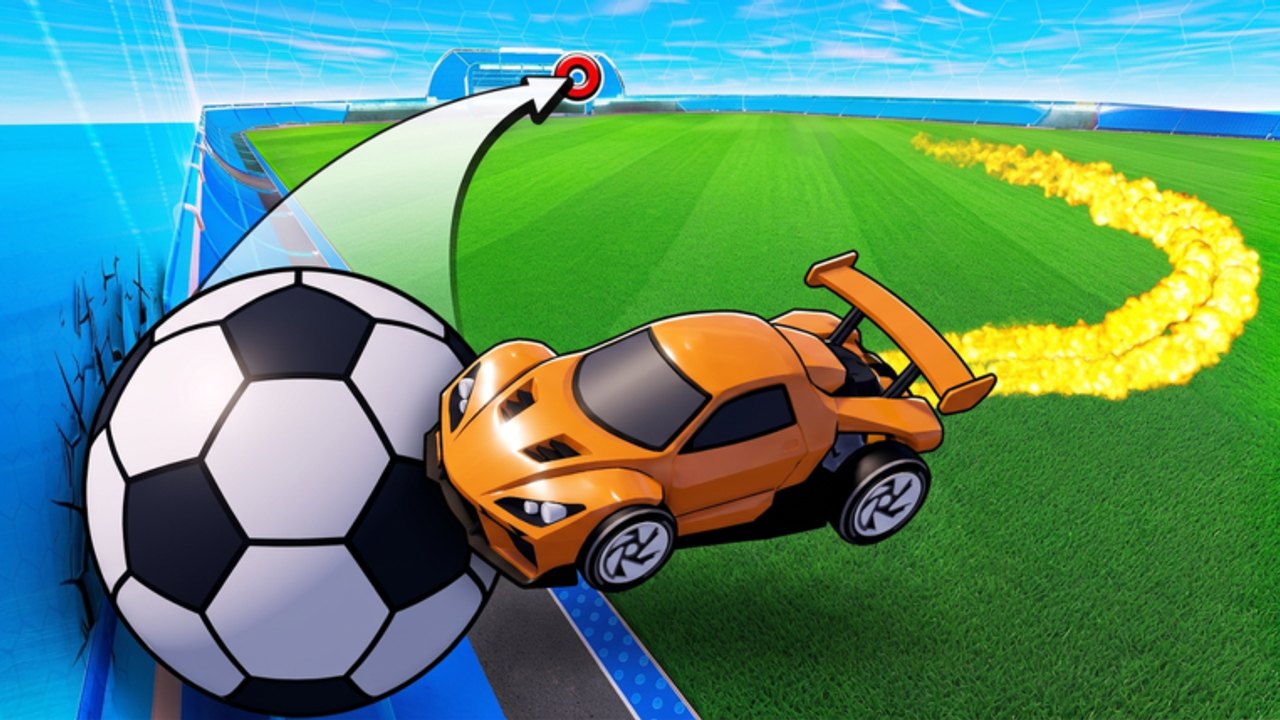
Turbo Soccer decide goles en fracciones de segundo. Un estadio bonito que pierde frames en el kickoff cuesta más MMR que uno feo que se mantiene fluido. Los tip videos de creadores de octubre de 2026 dicen a los nuevos poner Graphics Mode en Max performance, reducir la interfaz y solo entonces buscar flair cosmético de cámara. Esta página es el pase de gráficos y HUD para Season 1 en Roblox.
Emparéjala con ajustes de cámara para que FOV y presets coincidan con el HUD más limpio. Las comprobaciones de binds siguen en controles. Si tras ambas páginas aún no ves el balón, el problema suele ser Ball Cam o el timing de boost, no otro slider de sombras.
Max performance primero
Abre Settings desde el lobby. Busca Graphics Mode (el texto puede leer Performance, Max performance o similar tras un parche).
- Pon el modo en la opción de rendimiento más alta disponible.
- Reinicia la experiencia si el cliente te lo pide.
- Juega un kickoff de Free Play y mira el balón al primer contacto. Si tartamudea, baja el resto de toggles de calidad (sombras, bloom, reflejos) antes de culpar al netcode.
El segmento de tips de ItzVexo recomienda explícitamente máximo rendimiento cuando hay stutters y luego reducir el tamaño de menú y HUD. Ese orden importa: frame time primero, cromo segundo.
Portátiles y móviles flojos deberían quedarse en modo rendimiento aunque el estadio se vea plano. Ranked no califica tu skybox.
Reduce el HUD y los menús
La UI apretada tapa el balón en móvil y en layouts ultrawide de PC. En las opciones de interfaz:
- Baja el menu size para que Shop y Gift no coman media pantalla cuando cambias de pestaña a mitad de pensamientos de cola.
- Baja el in-game HUD size para que barras de boost y marcadores se alejen de la trayectoria habitual del balón.
- Baja el minimap size y la minimap opacity hasta poder echar un vistazo sin perder el balón con el rabillo del ojo.
Sigues necesitando el marcador y el medidor de boost. No necesitas un mapa gigante opaco durante un aerial 1v1. Afina hasta que Free Play se sienta quieto y deja los sliders una semana.
FOV y claridad
El FOV suele vivir junto a los presets de cámara. Las guías de cámara de la comunidad arrancan cerca de 110 para visión de arena. Subir FOV sin arreglar el rendimiento solo te muestra más slideshow. Pon Max performance, luego sube FOV y fija Competitive o Far como describe ajustes de cámara.
Si el capó sigue escondiendo dribbles suaves, sube un poco el FOV o pasa a Far antes de comprar un coche nuevo. Los problemas de hitbox van al ranking de coches; los de visibilidad van aquí.
Limpieza específica de móvil
Sticks y botones en pantalla cubren más campo que un setup de ratón. Después de elegir modo rendimiento:
- Reduce HUD y minimapa con agresividad.
- Mueve salto y boost para que un pulgar no machaque los dos — detalles en controles.
- Deja Ball Cam encendida para no arrastrar también la cámara con un tercer dedo.
- Juega en landscape con notificaciones desactivadas durante la sesión.
El móvil puede subir rangos. No puede subir rangos mientras un banner de chat tapa el anillo de aterrizaje descrito en control de balón.
Notas de consola
Los mandos compatibles siguen el mismo menú de gráficos. Prefiere modo rendimiento en TVs de salón compartidas, donde la claridad de movimiento gana a florituras 4K. Confirma Ball Cam en Y (o tu rebind) tras cada parche de Season 1 que resetee ajustes.
Checklist de ajustes de cinco minutos
- Graphics Mode → Max performance.
- Sombras / bloom / reflejos → bajo u off si bajan los frames.
- Menú, HUD, minimapa → más pequeños y menos opacos.
- Preset de cámara → Competitive o Far; Ball Cam on; Follow Nose off.
- Un minuto de Free Play de kickoffs. Si el balón hace ghost al contacto, baja calidad otra vez antes de hacer cola.
Luego canjea lo nuevo en codes, reclama Gift diario del hub del garaje y calienta con minijuegos o el checklist de práctica. Los ajustes son una tarea por parche. Los partidos son el trabajo diario.
Cuando los ajustes no son el problema
Si los frames van bien y sigues fallando, deja de afinar. Abre cómo marcar o saques. Un HUD perfecto no apunta el balón. Solo evita que el cliente mienta sobre dónde estaba el balón cuando pulsaste salto.
Preguntas frecuentes
Respuestas rápidas a las dudas más comunes de Turbo Soccer.
¿Qué modo de gráficos uso en Turbo Soccer?
Max performance (o la opción de rendimiento más alta en Settings). Un frame time suave importa más que el detalle del estadio en ranked.
¿Por qué reducir el HUD?
Menús y minimapas grandes tapan el balón, sobre todo en móvil. Un HUD más pequeño y menor opacidad del minimapa dejan el campo legible.
¿El FOV sustituye un preset de cámara?
No. Pon modo rendimiento, elige Competitive o Far y luego sube el FOV hacia valores de comunidad cerca de 110. Mira ajustes de cámara.
El balón sigue tartamudeando tras Max performance. ¿Qué hago?
Baja sombras y otros toggles de calidad, cierra apps de fondo y prueba en Free Play. Si solo tartamudea ranked, la carga del servidor es el sospechoso que queda.