
Turbo Soccer Grafik- und HUD-Settings
Glatte Frametime, kleineres HUD und ein Platz, den du auf Handy oder PC noch lesen kannst.
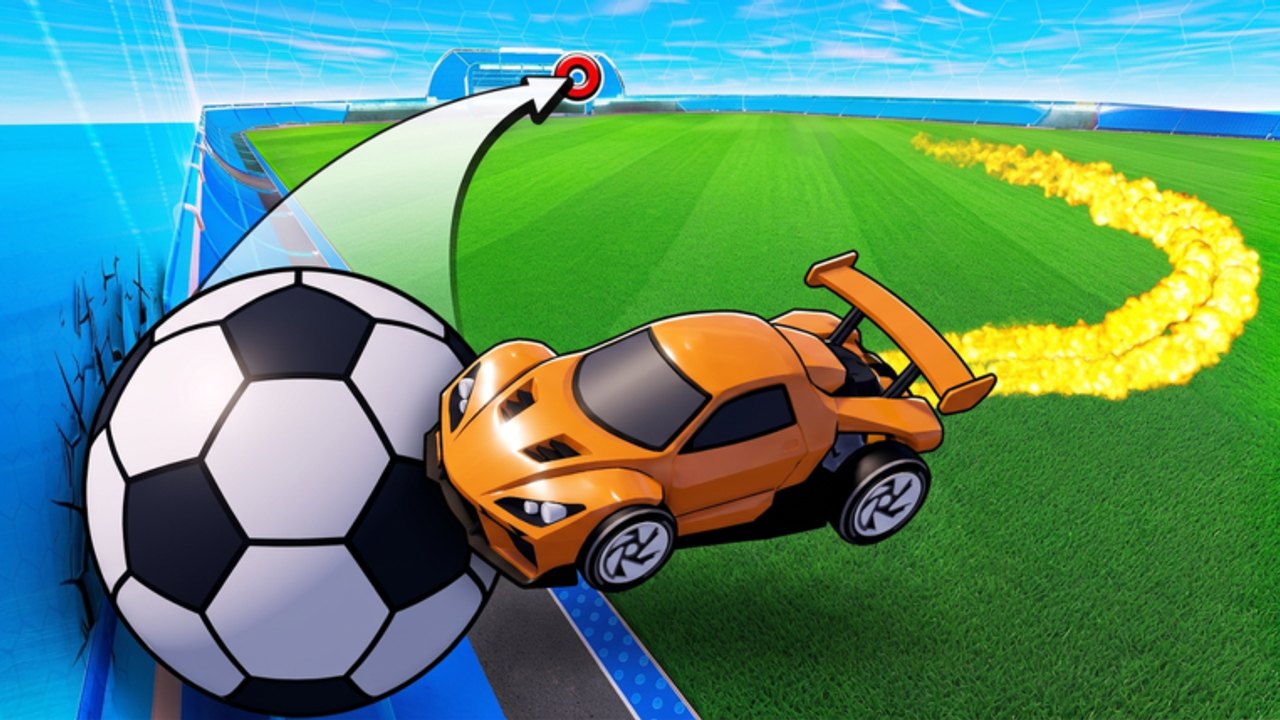
Turbo Soccer entscheidet Tore in Sekundenbruchteilen. Ein hübsches Stadion, das beim Kickoff Frames verliert, kostet mehr MMR als ein hässliches, das flüssig bleibt. Creator-Tip-Videos aus Oktober 2026 sagen neuen Spielern: Graphics Mode auf Max performance, Interface verkleinern, erst danach kosmetische Kamera-Spielereien. Diese Seite ist der Grafik- und HUD-Pass für Season 1 auf Roblox.
Mit Kamera-Settings koppeln, damit FOV und Presets zum klareren HUD passen. Bind-Checks bleiben unter Steuerung. Siehst du den Ball nach beiden Seiten immer noch nicht, liegt das Problem meist an Ball Cam oder Boost-Timing, nicht an einem weiteren Shadow-Slider.
Zuerst Max performance
Settings aus der Lobby öffnen. Graphics Mode finden (nach einem Patch kann es Performance, Max performance oder ähnlich heißen).
- Den Modus auf die höchste Performance-Option stellen.
- Die Experience neu starten, wenn der Client danach fragt.
- Einen Free-Play-Kickoff spielen und den Ball beim First Contact beobachten. Stottert er, restliche Quality-Toggles (Shadows, Bloom, Reflections) runter, bevor du Netcode beschuldigst.
ItzVexos Tips-Segment empfiehlt explizit Maximum Performance bei Stutter, danach Menü- und HUD-Größe verkleinern. Die Reihenfolge zählt: Frametime zuerst, Chrome danach.
Low-End-Laptops und Handys bleiben auf Performance-Mode, auch wenn das Stadion flach aussieht. Ranked bewertet deine Skybox nicht.
HUD und Menüs verkleinern
Volles UI verdeckt den Ball auf Mobile und auf Ultrawide-PC-Layouts. In den Interface-Optionen:
- Menügröße senken, damit Shop- und Gift-Panels nicht die halbe Screen fressen, wenn du mitten in Queue-Gedanken tabst.
- Ingame-HUD-Größe senken, damit Boost-Balken und Scoreboards weg von der üblichen Ballflugbahn sitzen.
- Minimap-Größe und Minimap-Opacity senken, bis du noch kurz hinschaust, ohne den Ball am Augenwinkel zu verlieren.
Score und Boost-Meter brauchst du noch. Eine riesige undurchsichtige Map während eines 1v1-Aerials nicht. Tunen, bis Free Play ruhig wirkt, dann die Slider eine Woche in Ruhe lassen.
FOV und Klarheit
FOV liegt oft neben den Kamera-Presets. Community-Kamera-Guides starten nahe 110 für Arena-Sicht. FOV anheben, ohne Performance zu fixen, zeigt dir nur mehr von einer Slideshow. Max performance setzen, dann FOV anheben, dann Competitive oder Far locken wie unter Kamera-Settings beschrieben.
Versteckt die Haube immer noch weiche Dribbles, FOV leicht anheben oder auf Far wechseln, bevor du ein neues Auto kaufst. Hitbox-Probleme gehören ins Auto-Ranking; Sichtprobleme hierher.
Mobile-spezifischer Cleanup
On-Screen-Sticks und Buttons decken mehr Platz ab als ein Maus-Setup. Nach dem Performance-Mode:
- HUD und Minimap aggressiv verkleinern.
- Jump und Boost so legen, dass ein Daumen nicht beides mashen kann — Details unter Steuerung.
- Ball Cam anlassen, damit du die Kamera nicht noch mit einem dritten Finger ziehst.
- Im Querformat spielen, Benachrichtigungen für die Session aus.
Mobile kann Ränge klettern. Nicht, während ein Chat-Banner den Landing-Ring aus Ballkontrolle verdeckt.
Konsolen-Notizen
Kompatible Controller folgen demselben Grafik-Menü. Auf geteilten Wohnzimmer-TVs Performance-Mode bevorzugen, wo Bewegungsklarheit 4K-Spielereien schlägt. Ball Cam auf Y (oder deinem Rebound) nach jedem Season-1-Patch bestätigen, der Settings zurücksetzt.
Fünf-Minuten-Settings-Checkliste
- Graphics Mode → Max performance.
- Shadows / Bloom / Reflections → low oder aus, wenn Frames einbrechen.
- Menü, HUD, Minimap → kleiner und weniger undurchsichtig.
- Kamera-Preset → Competitive oder Far; Ball Cam an; Follow Nose aus.
- Eine Free-Play-Minute Kickoffs. Ghostet der Ball beim Kontakt, Quality nochmal runter, bevor du queuest.
Danach Neues auf Codes einlösen, Daily-Gift-Items aus dem Garage-Hub holen und mit Minispiele oder der Übungs-Checkliste aufwärmen. Settings sind eine einmal-pro-Patch-Pflicht. Matches sind die tägliche Arbeit.
Wenn Settings nicht das Problem sind
Sind Frames in Ordnung und du whiffst trotzdem, aufhören zu tunen. Tore schießen oder Kickoffs öffnen. Ein perfektes HUD zielt den Ball nicht. Es stoppt den Client nur davor, über die Ballposition beim Jump zu lügen.
Häufig gestellte Fragen
Schnelle Antworten auf die häufigsten Turbo-Soccer-Fragen.
Welchen Grafikmodus soll ich in Turbo Soccer nutzen?
Max performance (oder die höchste Performance-Option in Settings). Glatte Frametime zählt in Ranked mehr als Stadion-Detail.
Warum das HUD verkleinern?
Große Menüs und Minimaps verdecken den Ball, besonders auf Mobile. Kleineres HUD und niedrigere Minimap-Opacity halten den Platz lesbar.
Ersetzt FOV ein Kamera-Preset?
Nein. Performance-Mode setzen, Competitive oder Far wählen, dann FOV Richtung Community-Werte um 110 anheben. Siehe Kamera-Settings.
Der Ball stottert trotz Max performance. Was als Nächstes?
Shadows und andere Quality-Toggles runter, Hintergrund-Apps schließen und in Free Play testen. Stottert nur Ranked, bleibt Server-Last der Verdacht.