
Turbo Soccer Kamera-Settings und Ball Cam
Sicht zurückziehen, Ball Cam fest, und den Ball nicht mehr am Bildschirmrand verlieren.
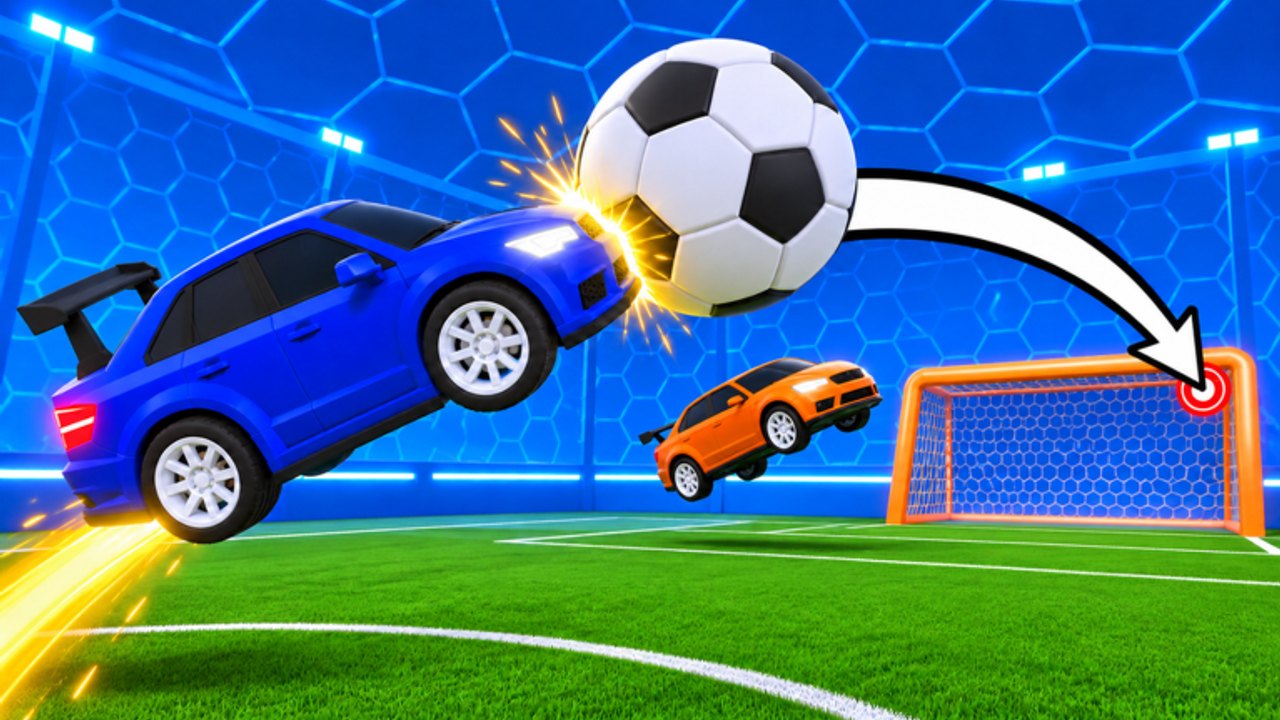
Die Default-Kamera in Turbo Soccer sitzt zu nah an der Motorhaube. Du siehst den eigenen Boost-Trail und verpasst den fernen Pfosten. Creator-Guides und Tip-Artikel aus Oktober 2026 sind sich beim ersten Fix einig: Settings öffnen, Preset auf Competitive oder Far stellen, Ball Cam an, danach erst die Slider feinjustieren, wenn der Ball noch unter dem Auto verschwindet. Diese Seite ist genau dieser Settings-Besuch für Season 1 auf Roblox.
Hast du das Tutorial noch nicht fertig, zuerst den Einstiegsguide durchziehen. Bind-Labels für Space, Maus und Controller stehen unter Steuerung. Aerials, die nach dem Kamerawechsel immer noch zu spät wirken, gehören zu Aerials und Boost.
Presets, die wirklich helfen
Das Ingame-Settings-Menü aus der Lobby oder der Match-Pause öffnen. Kamera-Bereich finden.
- Competitive — herausgezoomtes Preset, das die meisten Tip-Videos zuerst empfehlen. Ball, beide Tore und nahe Autos bleiben bei Mittelfeld-Kämpfen im Frame.
- Far — zieht die Sicht noch weiter weg. ItzVexos Tip-Video vom Oktober 2026 nennt das „away“-Mode und bevorzugt es, um den ganzen Platz zu lesen.
- Default / nahe Presets — okay fürs Tutorial, schlecht für Ranked. Vor dem ersten Casual-Queue wechseln.
Ein Preset wählen und drei Matches spielen, bevor du an jeden Slider fasst. Ein Preset-Wechsel allein rettet mehr Saves als eine fünfminütige FOV-Debatte.
Ball Cam standardmäßig an
Ball Cam sperrt die Sicht auf den Ball. Auf PC steht in der Tutorial-Taste Space. Controller mappen meist Y. Mobile nutzt einen On-Screen-Toggle.
Bei Challenges, Aerials und Kickoffs anlassen. Die ersten zwei Spiele fühlt es sich falsch an, weil das Auto unter einem fixierten Ball dreht — danach ist es der einzige Weg, einen Bounce zu tracken, ohne zu raten. In Free Play absichtlich umschalten: dreißig Sekunden Ball Cam an, dreißig Sekunden Car Cam, damit ein Panik-Toggle mitten im Save Absicht ist.
Car Cam hilft noch bei Wall-Reads oder einer schrägen Landung. Nicht ganze Ranked-Spiele in Car Cam verbringen.
Community-Startwerte für die Slider
Unabhängige Kamera-Guides für Turbo Soccer landen bei Werten wie diesen. Als getesteten Startpunkt behandeln, nicht als offizielles Config-Sheet — die Live-Labels nach jedem Season-1-Patch im Client bestätigen.
| Slider | Community-Start | Was er ändert |
|---|---|---|
| Field of View (FOV) | ~110 | Weitet die Arena-Sicht, damit Teammates und Challenges früher auftauchen |
| Distance | ~270 | Zieht die Kamera um das Auto zurück |
| Height | ~100 | Hebt die Sicht über den Ball, ohne Boden-Reads zu verlieren |
| Angle | etwa -3 | Kippt leicht nach unten für klareren Bumper-zu-Ball-Kontakt |
| Swiftness / Stiffness | etwa +3.5 | Hält die Kamera bei schnellen Drehungen fest |
| Swivel Speed | etwa +40 | Beschleunigt manuelles Schwenken mit Stick oder Maus |
| Transition Speed | etwa -10 | Weicht den Übergang ab, wenn du Ball Cam und Car Cam tauschst |
FOV nahe 110 schließt Blindspots in 3v3-Mittelfeld-Gedränge. Distance nahe 270 mit Height nahe 100 verhindert, dass die Karosserie einen hohen Lob verdeckt, wenn du darunter stehst.
Aerial-Toggles, die gegen dich arbeiten
Zwei Schalter zählen, sobald du den Boden verlässt:
- Camera Follows the Nose in the Air — Off. Bleibt das an, zieht eine Rückwärtsneigung beim Abheben die Kamera in den Rasen und versteckt den Ball. Off hält den Horizont eben, damit du Flips an der echten Auto-Rotation timst.
- Camera Shake — Off. Shake legt Rauschen über Boost und Demos. Ausschalten, damit Kontakt-Timing lesbar bleibt.
Invert Vertical Swivel auslassen, außer du spielst schon Flugsims so. Nach dem Wechsel den achtminütigen Free-Play-Block unter Aerials und Boost laufen lassen, bevor du die neue Sicht in Ranked bewertest.
Grafik neben der Kamera
Kamera-Settings reparieren keine ruckelige Frametime. Tip-Guides sagen: Graphics Mode auf Max performance, wenn der Ball beim Kontakt stottert, dann Menü-, HUD- und Minimap-Größe verkleinern, damit der Platz klar bleibt. Die vollen Schritte stehen unter Grafik und HUD. Ein glattes 60-plus FPS mit Far-Kamera schlägt ein hübsches Stadion, das du nicht tracken kannst.
Drill, der die Settings festmacht
- Competitive oder Far setzen, Ball Cam an, Follow Nose aus, Shake aus.
- Fünf Minuten Free Play: weiche Bounces jagen, ohne auf die Anzeigetafel zu schauen.
- Ball Cam bei jedem zweiten Kickoff umlegen, damit beide Sichten vertraut bleiben.
- Ein Casual 1v1 queuen. Verlässt der Ball beim ersten Aerial noch den Screen, Distance eine Stufe anheben, bevor du den Flip beschuldigst.
Wenn die Kamera endlich langweilig wirkt, bist du bereit. Langweilige Kameras gewinnen mehr Kickoffs als cineastische. Die Sicht mit Bodenschüssen aus Tore schießen und den Rotationsregeln aus Ranked-Aufstieg koppeln, damit die Extra-Vision zu Toren wird statt zu Ball-Chasing.
Häufig gestellte Fragen
Schnelle Antworten auf die häufigsten Turbo-Soccer-Fragen.
Welches Turbo-Soccer-Kamera-Preset ist am besten?
Mit Competitive oder Far starten. Beide ziehen die Sicht zurück, damit Ball und beide Tore sichtbar bleiben. Nach jedem Patch in Settings bestätigen.
Soll Ball Cam an bleiben?
Ja für die meisten Plays. Space schaltet auf PC um. In Free Play mit Ball Cam üben, bis Aerials nicht mehr vom Screen verschwinden.
Warum taucht die Kamera bei Aerials in den Boden?
Camera Follows the Nose in the Air ausschalten. Der Toggle kippt die Sicht in den Rasen, wenn du beim Abheben nach hinten neigst.
Funktionieren Kamera-Settings auf Mobile?
Ja. Settings öffnen, ein ferneres Preset wählen, Ball Cam anlassen und das HUD verkleinern, wenn Daumen den Ball verdecken. Siehe auch Steuerung.