
Turbo Soccer Configurações de Câmera e Ball Cam
Afaste a visão, trave Ball Cam e pare de perder a bola na beira da tela.
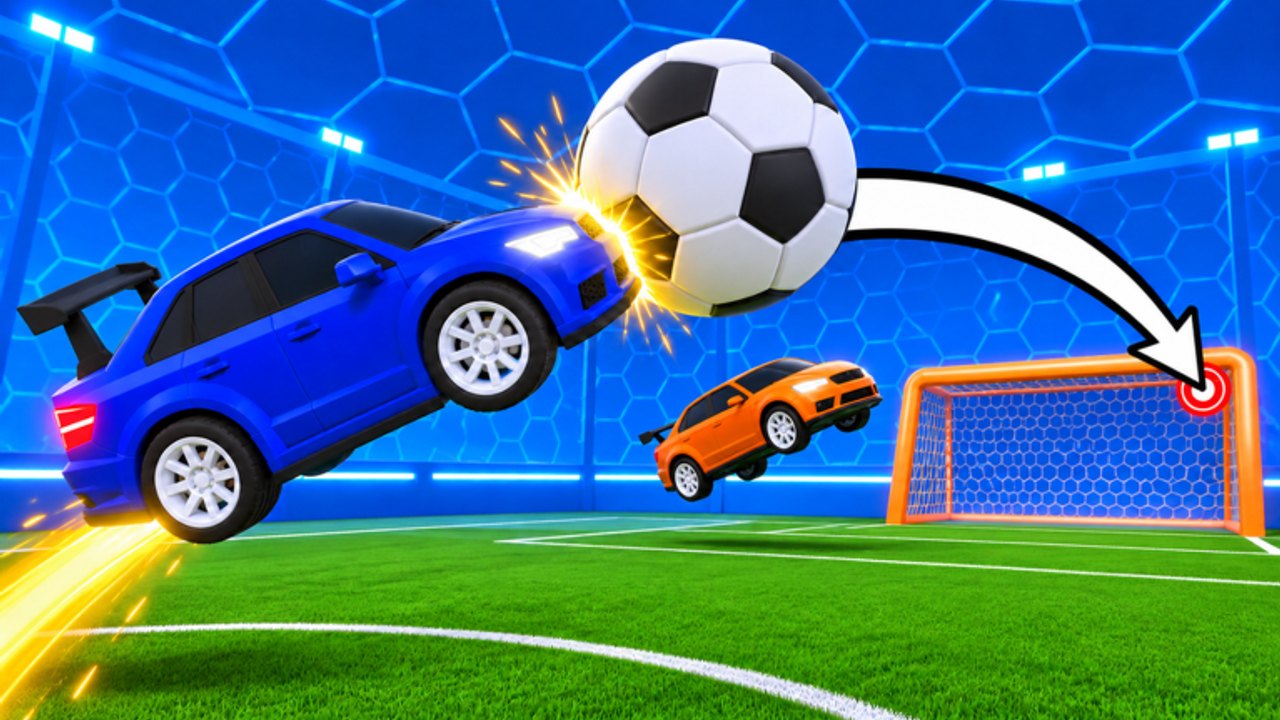
A câmera padrão do Turbo Soccer fica perto demais do capô. Você vê o próprio rastro de boost e perde o segundo poste. Guias de criadores e dicas de outubro de 2026 batem no mesmo primeiro ajuste: abra Settings, mude o preset para Competitive ou Far, ligue Ball Cam e só então mexa nos sliders se a bola ainda sumir embaixo do carro. Esta página é essa visita às settings, escrita para a Season 1 no Roblox.
Se ainda não terminou o tutorial, faça isso primeiro em primeiros passos. Os rótulos de Space, mouse e controle ficam em controles. Aerials que ainda parecem atrasadas depois de mudar a câmera pertencem a aerials e boost.
Presets que realmente ajudam
Abra o menu Settings no lobby ou no pause da partida. Ache a seção de câmera.
- Competitive — preset afastado que a maioria dos vídeos de dica recomenda primeiro. Mantém a bola, as duas redes e os carros próximos no quadro durante brigas no meio.
- Far — puxa a visão ainda mais longe. O vídeo de dicas de ItzVexo de outubro de 2026 chama isso de modo “away” e prefere para ler o campo inteiro.
- Presets padrão / próximos — ok no tutorial, ruins no ranked. Troque antes da primeira fila Casual.
Escolha um preset e jogue três partidas antes de tocar em cada slider. Só a troca de preset corrige mais defesas perdidas do que um debate de cinco minutos sobre FOV.
Ball Cam ligado por padrão
Ball Cam trava a visão na bola. No PC a tabela do tutorial lista em Space. Controles costumam mapear em Y. No celular é um toggle na tela.
Deixe ligado em challenges, aerials e kickoffs. Parece errado nas duas primeiras partidas porque o carro gira sob a bola travada; depois vira o único jeito de acompanhar um quique sem chutar. Treine alternar de propósito no Free Play: trinta segundos com Ball Cam, trinta com car cam, para um toggle de pânico no meio de uma defesa ser intencional.
Car cam ainda ajuda quando você alinha uma leitura de parede ou recupera de um pouso estranho. Não more em car cam a partida ranked inteira.
Pontos de partida da comunidade nos sliders
Guias independentes de câmera do Turbo Soccer convergem em valores assim. Trate como ponto de partida testado, não como planilha oficial — confirme os rótulos ao vivo no cliente depois de cada patch da Season 1.
| Slider | Início da comunidade | O que muda |
|---|---|---|
| Field of View (FOV) | ~110 | Alarga a visão da arena para ver parceiros e challenges mais cedo |
| Distance | ~270 | Afasta a câmera em volta do carro |
| Height | ~100 | Sobe a visão sobre a bola sem perder leituras de chão |
| Angle | cerca de -3 | Inclina um pouco para baixo e limpa o contato para-choque–bola |
| Swiftness / Stiffness | cerca de +3.5 | Mantém a câmera firme em curvas rápidas |
| Swivel Speed | cerca de +40 | Acelera o pan manual no stick ou mouse |
| Transition Speed | cerca de -10 | Suaviza a troca entre Ball Cam e car cam |
FOV perto de 110 fecha pontos cegos em confusões de meio no 3v3. Distance perto de 270 com height perto de 100 impede o corpo do carro de cobrir um lob alto quando você fica embaixo.
Toggles aéreos que brigam com você
Dois interruptores importam quando você sai do chão:
- Camera Follows the Nose in the Air — Off. Se ficar ligado, um tilt para trás na decolagem arrasta a câmera para o gramado e esconde a bola. Off mantém o horizonte nivelado para você cronometrar flips pela rotação real do carro.
- Camera Shake — Off. O shake adiciona ruído no boost e nas demos. Desligue para o timing de contato continuar legível.
Deixe Invert Vertical Swivel desligado a menos que você já jogue simuladores de voo assim. Depois de mudar isso, rode o bloco de oito minutos de Free Play em aerials e boost antes de julgar a nova visão no ranked.
Gráficos ao lado da câmera
Settings de câmera não consertam frame time travando. Guias de dica pedem Graphics Mode em Max performance quando a bola gagueja no contato, depois diminuir menu, HUD e minimapa para o campo ficar limpo. Passos completos em gráficos e HUD. Um 60+ FPS estável com câmera Far ganha de um estádio bonito que você não consegue acompanhar.
Drill que grava as settings
- Coloque Competitive ou Far, Ball Cam on, Follow Nose off, Shake off.
- Free Play por cinco minutos: persiga quiques suaves sem olhar o placar.
- Alterne Ball Cam a cada outro kickoff para as duas visões ficarem familiares.
- Entre em um Casual 1v1. Se a bola ainda sair da tela na primeira aerial, suba Distance mais um ponto antes de culpar o flip.
Quando a câmera finalmente parecer chata, você está pronto. Câmeras chatas ganham mais kickoffs do que as cinematográficas. Pareie a visão com os chutes de chão de como marcar gols e as regras de rotação da subida ranked para a visão extra virar gol em vez de chase na bola.
Perguntas frequentes
Respostas rápidas às dúvidas mais comuns do Turbo Soccer.
Qual é o melhor preset de câmera no Turbo Soccer?
Comece com Competitive ou Far. Os dois afastam a visão para você ver a bola e as duas redes. Confirme em Settings depois de cada patch.
Ball Cam deve ficar ligado?
Sim na maior parte do jogo. Space alterna no PC. Treine ligado no Free Play até as aerials pararem de sumir da tela.
Por que a câmera mergulha no chão nas aerials?
Desligue Camera Follows the Nose in the Air. Esse toggle inclina a visão para o gramado quando você tilt para trás na decolagem.
Settings de câmera funcionam no celular?
Sim. Abra Settings, escolha um preset mais longe, mantenha Ball Cam ligado e encolha o HUD se os polegares cobrirem a bola. Veja também controles.