
Turbo Soccer Ajustes de cámara y Ball Cam
Aleja la vista, fija Ball Cam y deja de perder el balón fuera del encuadre.
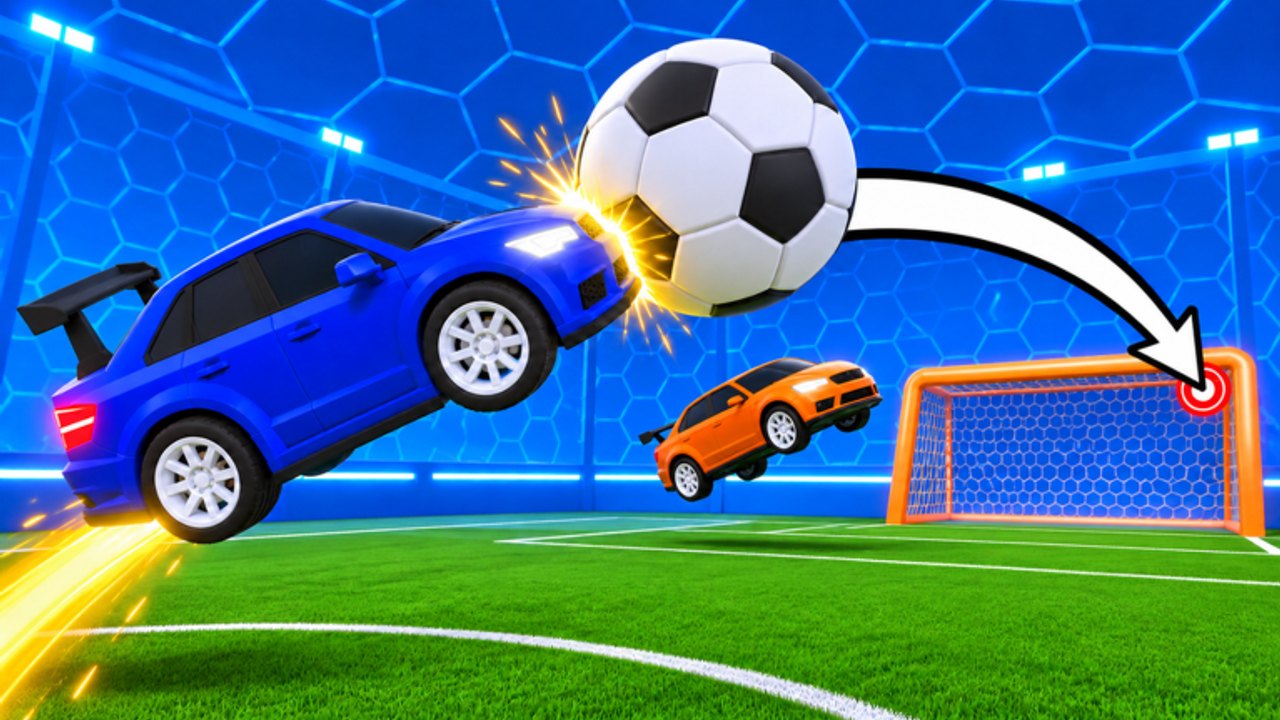
La cámara por defecto de Turbo Soccer se sienta demasiado cerca del capó. Ves tu propia estela de boost y te pierdes el palo largo. Las guías de creadores y tip write-ups de octubre de 2026 coinciden en el mismo primer arreglo: abre Settings, cambia el preset a Competitive o Far, activa Ball Cam y luego afina los sliders si el balón sigue escondiéndose bajo el coche. Esta página es esa visita a Settings, escrita para Season 1 en Roblox.
Si aún no terminaste el tutorial, hazlo primero en primeros pasos. Las etiquetas de Space, ratón y mando viven en controles. Los aerials que siguen llegando tarde después de un cambio de cámara van a aerials y boost.
Presets que de verdad ayudan
Abre el menú Settings desde el lobby o la pausa a mitad de partido. Busca la sección de cámara.
- Competitive — preset alejado que la mayoría de tip videos recomienda primero. Mantiene el balón, las dos porterías y los coches cercanos en cuadro durante las peleas de mediocampo.
- Far — aleja la vista aún más. El video de tips de ItzVexo de octubre de 2026 lo llama modo «away» y lo prefiere para leer todo el campo.
- Presets default / cercanos — válidos para el tutorial, malos para ranked. Cámbialos antes de tu primera cola Casual.
Elige un preset y juega tres partidos antes de tocar cada slider. Un cambio de preset solo arregla más paradas fallidas que un debate de FOV de cinco minutos.
Ball Cam encendida por defecto
Ball Cam fija la vista hacia el balón. En PC la tabla del tutorial la pone en Space. En mando suele ir a Y. En móvil usa un toggle en pantalla.
Déjala puesta en challenges, aerials y kickoffs. Se siente rara los dos primeros partidos porque el coche rota bajo un balón bloqueado; luego es la única forma de seguir un bote sin adivinar. Practica el toggle a propósito en Free Play: treinta segundos Ball Cam on, treinta car cam, para que un panic toggle a mitad de parada sea intencional.
Car cam sigue ayudando cuando alineas una lectura de muro o recuperas un aterrizaje raro. No vivas en car cam partidos ranked enteros.
Puntos de partida de sliders de la comunidad
Las guías independientes de cámara de Turbo Soccer convergen en valores como estos. Trátalos como punto de partida probado, no como hoja oficial: confirma las etiquetas vivas en tu cliente tras cada parche de Season 1.
| Slider | Inicio comunidad | Qué cambia |
|---|---|---|
| Field of View (FOV) | ~110 | Ensancha la visión de arena para ver mates y challenges antes |
| Distance | ~270 | Aleja la cámara alrededor del coche |
| Height | ~100 | Sube la vista sobre el balón sin perder lecturas de suelo |
| Angle | cerca de -3 | Inclina un poco hacia abajo para un contacto bumper-balón más limpio |
| Swiftness / Stiffness | cerca de +3.5 | Mantiene la cámara firme en giros rápidos |
| Swivel Speed | cerca de +40 | Acelera el pan manual en stick o ratón |
| Transition Speed | cerca de -10 | Suaviza el blend al cambiar Ball Cam y car cam |
FOV cerca de 110 cierra puntos ciegos en scrums de mediocampo 3v3. Distance cerca de 270 con height cerca de 100 evita que el cuerpo del coche tape un lob alto cuando te sientas debajo.
Toggles aéreos que te pelean
Dos interruptores importan en cuanto dejas el suelo:
- Camera Follows the Nose in the Air — Off. Si queda On, una inclinación hacia atrás en el despegue arrastra la cámara al césped y esconde el balón. Off mantiene el horizonte nivelado para que times los flips con la rotación real del coche.
- Camera Shake — Off. El shake añade ruido durante boost y demos. Apágalo para que el timing de contacto se lea claro.
Deja Invert Vertical Swivel en Off salvo que ya juegues sims de vuelo así. Después de cambiar esto, corre el bloque de ocho minutos de Free Play en aerials y boost antes de juzgar la nueva vista en ranked.
Gráficos junto a la cámara
Los ajustes de cámara no arreglan un frame time tartamudo. Las tip guides dicen poner Graphics Mode en Max performance cuando el balón se corta al contacto, y luego bajar el tamaño de menú, HUD y minimapa para que el campo se vea limpio. Los pasos completos viven en gráficos y HUD. Unos 60+ FPS suaves con cámara Far ganan a un estadio bonito que no puedes seguir.
Drill que fija los ajustes
- Pon Competitive o Far, Ball Cam on, Follow Nose off, Shake off.
- Free Play cinco minutos: persigue botes suaves sin mirar el marcador.
- Alterna Ball Cam cada dos kickoffs para que ambas vistas sigan familiares.
- Entra en un Casual 1v1. Si el balón sigue saliendo de pantalla en el primer aerial, sube Distance otro punto antes de culpar al flip.
Cuando la cámara por fin se sienta aburrida, estás listo. Las cámaras aburridas ganan más kickoffs que las cinematográficas. Empareja la vista con los tiros al ras de cómo marcar y las rotaciones de subida ranked para que la visión extra se vuelva goles en vez de chase al balón.
Preguntas frecuentes
Respuestas rápidas a las dudas más comunes de Turbo Soccer.
¿Cuál es el mejor preset de cámara de Turbo Soccer?
Empieza con Competitive o Far. Ambos alejan la vista para ver el balón y las dos porterías. Confirma en Settings tras cada parche.
¿Debería dejar Ball Cam encendida?
Sí en la mayoría del juego. Space la alterna en PC. Practica con ella en Free Play hasta que los aerials dejen de desaparecer fuera de pantalla.
¿Por qué la cámara se clava en el suelo en aerials?
Apaga Camera Follows the Nose in the Air. Ese toggle inclina la vista al césped cuando te echas atrás en el despegue.
¿Los ajustes de cámara funcionan en móvil?
Sí. Abre Settings, elige un preset más lejos, deja Ball Cam y reduce el HUD si los pulgares tapan el balón. Mira también controles.