
Turbo Soccer Réglages caméra et Ball Cam
Reculez la vue, verrouillez Ball Cam, et arrêtez de perdre la balle hors cadre.
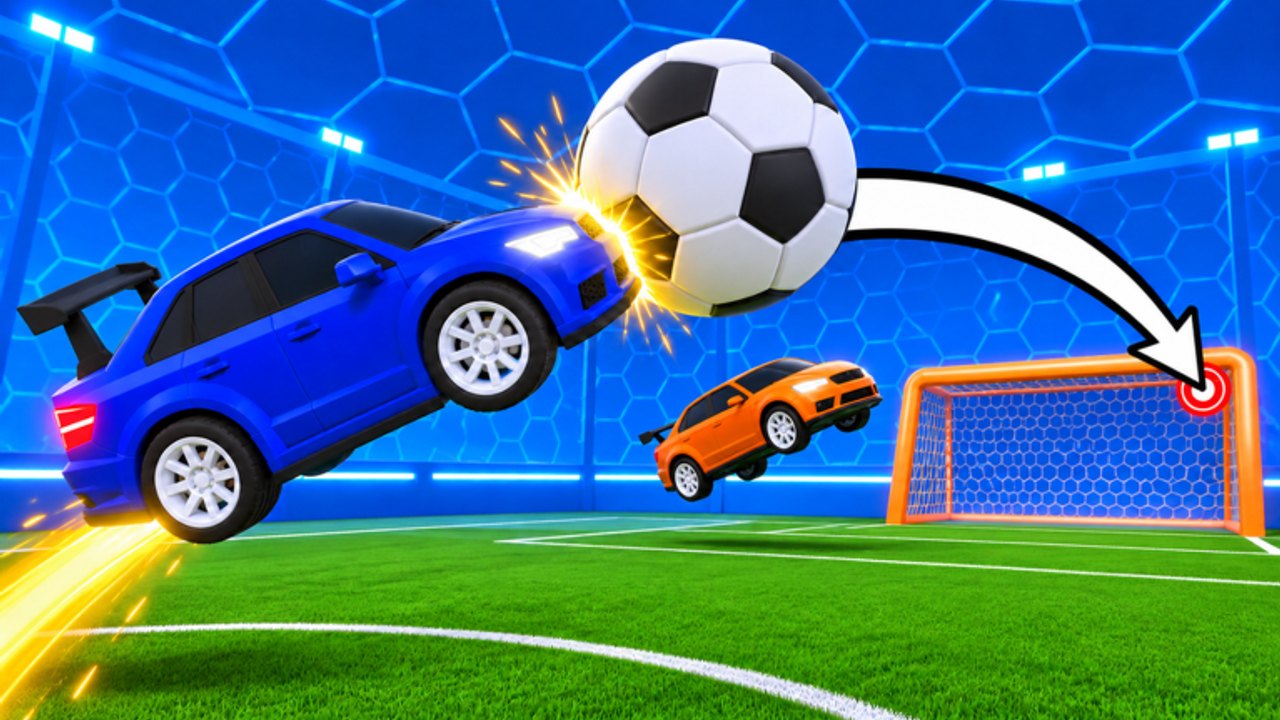
La caméra par défaut de Turbo Soccer colle trop au capot. Vous voyez votre traînée de boost et ratez le second poteau. Les guides créateurs et les tips d’octobre 2026 convergent sur le même premier correctif : ouvrez Settings, passez le preset sur Competitive ou Far, activez Ball Cam, puis affinez les curseurs si la balle passe encore sous la voiture. Cette page, c’est cette visite Settings, écrite pour la Saison 1 sur Roblox.
Si vous n’avez pas fini le tutoriel, faites-le d’abord dans le guide de démarrage. Les libellés de binds pour Espace, souris et manette sont dans commandes. Les aerials qui restent tardifs après un changement de caméra appartiennent à aerials et boost.
Les presets qui aident vraiment
Ouvrez le menu Settings en jeu depuis le lobby ou la pause. Trouvez la section caméra.
- Competitive — preset dézoomé que la plupart des tips vidéo recommandent en premier. Il garde la balle, les deux buts et les voitures proches dans le cadre pendant les bagarres au milieu.
- Far — tire la vue encore plus loin. La vidéo tips d’ItzVexo d’octobre 2026 appelle ça le mode « away » et le préfère pour lire tout le terrain.
- Presets défaut / proches — corrects pour le tutoriel, mauvais pour le ranked. Changez avant votre première file Casual.
Choisissez un preset et jouez trois matchs avant de toucher chaque curseur. Un seul changement de preset corrige plus d’arrêts ratés qu’un débat FOV de cinq minutes.
Ball Cam activée par défaut
Ball Cam verrouille la vue vers la balle. Sur PC, le tableau du tutoriel la place sur Espace. Les manettes la mappent en général sur Y. Le mobile utilise un toggle à l’écran.
Laissez-la pour les challenges, aerials et engagements. Elle paraît fausse pendant deux matchs parce que la voiture tourne sous une balle verrouillée, puis elle devient le seul moyen de suivre un rebond sans deviner. Entraînez-vous à basculer exprès en Free Play : trente secondes Ball Cam on, trente secondes car cam, pour qu’un toggle de panique en plein arrêt soit intentionnel.
La car cam aide encore pour lire un mur ou récupérer d’un atterrissage bizarre. Ne vivez pas en car cam pendant des matchs ranked entiers.
Points de départ communautaires pour les curseurs
Les guides caméra indépendants pour Turbo Soccer convergent vers des valeurs comme celles-ci. Traitez-les comme un point de départ testé, pas une fiche officielle — confirmez les libellés live dans votre client après chaque patch Saison 1.
| Curseur | Départ communautaire | Ce que ça change |
|---|---|---|
| Field of View (FOV) | ~110 | Élargit la vision d’arène pour voir coéquipiers et challenges plus tôt |
| Distance | ~270 | Recule la caméra autour de la voiture |
| Height | ~100 | Monte la vue au-dessus de la balle sans perdre les lectures au sol |
| Angle | environ -3 | Incline légèrement vers le bas pour un contact pare-chocs–balle plus propre |
| Swiftness / Stiffness | environ +3.5 | Garde la caméra ferme dans les virages rapides |
| Swivel Speed | environ +40 | Accélère le pan manuel au stick ou à la souris |
| Transition Speed | environ -10 | Adoucit le fondu quand vous passez Ball Cam / car cam |
Un FOV près de 110 ferme les angles morts dans les mêlées 3v3 au milieu. Distance près de 270 avec height près de 100 empêche le body de cacher un lob haut quand vous êtes dessous.
Toggles aerials qui vous combattent
Deux interrupteurs comptent dès que vous quittez le sol :
- Camera Follows the Nose in the Air — Off. Quand c’est on, un tilt arrière au décollage plonge la caméra dans le gazon et cache la balle. Off garde l’horizon droit pour timer les flips sur la vraie rotation de la voiture.
- Camera Shake — Off. Le shake ajoute du bruit pendant boost et démos. Coupez-le pour que le timing de contact reste lisible.
Laissez Invert Vertical Swivel off sauf si vous jouez déjà des sims de vol comme ça. Après ces changements, faites le bloc Free Play de huit minutes sur aerials et boost avant de juger la nouvelle vue en ranked.
Graphismes à côté de la caméra
Les réglages caméra ne corrigent pas un frame time qui saute. Les tips disent de mettre Graphics Mode sur Max performance quand la balle saccade au contact, puis de réduire menu, HUD et taille de minimap pour garder le terrain lisible. Les étapes complètes sont dans graphismes et HUD. Un 60+ FPS fluide avec une caméra Far bat un joli stade que vous ne pouvez pas suivre.
Exercice qui verrouille les réglages
- Mettez Competitive ou Far, Ball Cam on, Follow Nose off, Shake off.
- Free Play cinq minutes : chassez des rebonds doux sans regarder le scoreboard.
- Basculez Ball Cam un engagement sur deux pour garder les deux vues familières.
- Filez un Casual 1v1. Si la balle sort encore du cadre au premier aerial, montez Distance d’un cran avant de blâmer le flip.
Quand la caméra paraît enfin ennuyeuse, vous êtes prêt. Les caméras ennuyeuses gagnent plus d’engagements que les caméras cinéma. Associez la vue aux tirs au sol de comment marquer et aux rotations de la montée ranked pour que la vision en plus devienne des buts au lieu de ball-chasing.
Foire aux questions
Réponses rapides aux questions les plus fréquentes sur Turbo Soccer.
Quel est le meilleur preset caméra Turbo Soccer ?
Commencez par Competitive ou Far. Les deux reculent la vue pour voir la balle et les deux buts. Confirmez dans Settings après chaque patch.
Faut-il laisser Ball Cam activée ?
Oui pour la plupart du jeu. Espace la bascule sur PC. Entraînez-vous avec en Free Play jusqu'à ce que les aerials cessent de disparaître hors écran.
Pourquoi la caméra plonge-t-elle dans le sol en aerial ?
Coupez Camera Follows the Nose in the Air. Ce toggle plonge la vue dans le gazon quand vous tiltez en arrière au décollage.
Les réglages caméra marchent-ils sur mobile ?
Oui. Ouvrez Settings, choisissez un preset plus loin, gardez Ball Cam, et réduisez le HUD si les pouces couvrent la balle. Voir aussi commandes.